
İŞ TAKİP PROGRAMI
İş takip programı: Excel çizelgesinden ekip panosuna geçin
Kim, neyi, ne zamana kadar yapıyor? Cockpit görev panosu bu soruyu tek ekranda yanıtlar. İşler dört aşamada ilerler, geciken iş gözden kaçmaz.
KISA CEVAP
İş takip programı nedir?
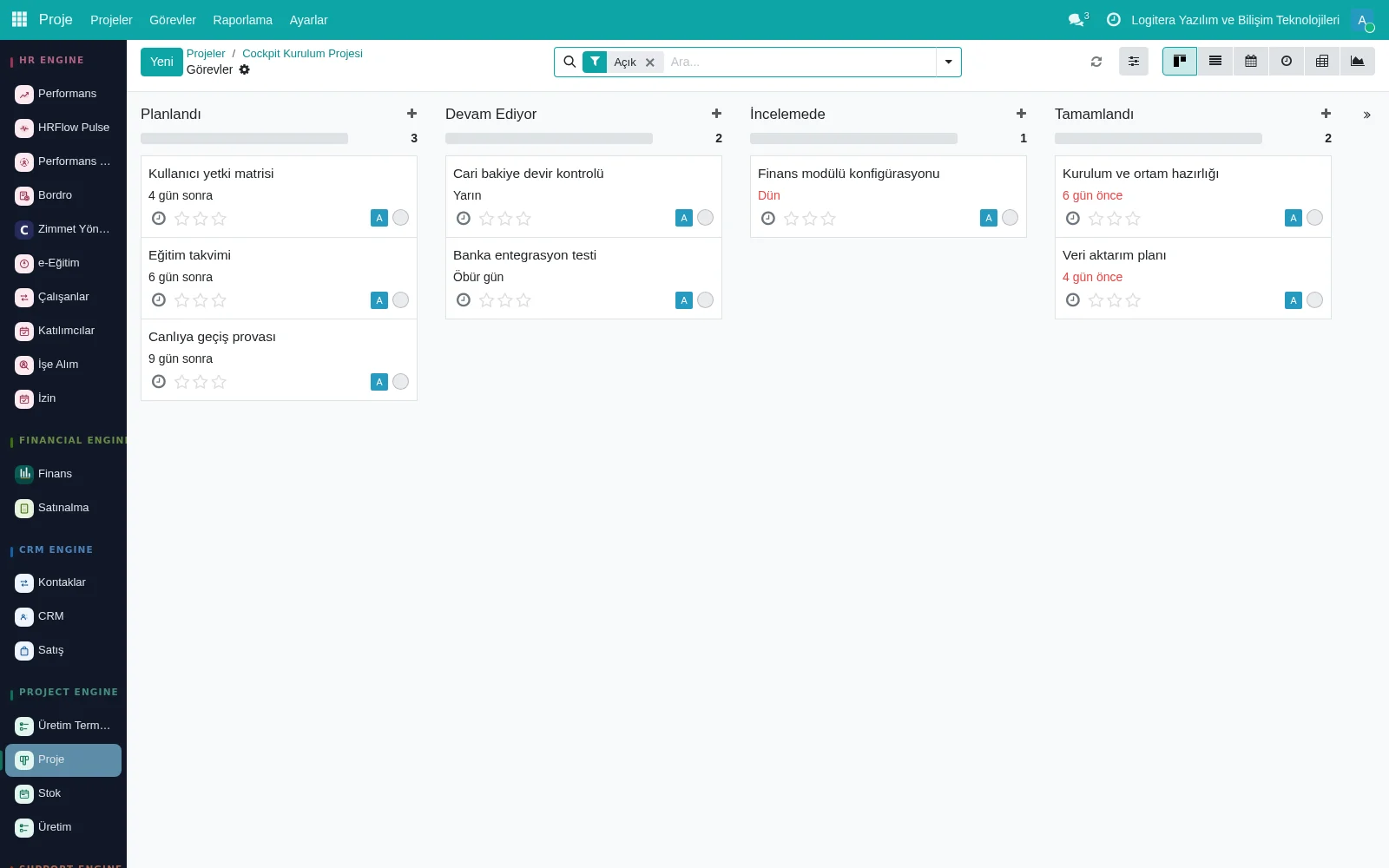
İş takip programı, ekibin yaptığı işleri tek yerde toplar ve her işin sorumlusunu, teslim tarihini ve durumunu gösterir. Cockpit’te bu yer bir görev panosudur. İşler Planlandı, Devam ediyor, İncelemede ve Tamamlandı aşamalarında ilerler.
Görev takip programı, personel görev takibi ya da günlük iş takibi diye aranan ihtiyaç aynıdır. İş unutulmamalı ve kimin üzerinde olduğu bilinmelidir. Excel bunu bir noktaya kadar karşılar. Ekip büyüdükçe dosyanın hangi kopyasının güncel olduğu sorusu başlar. O noktada ihtiyaç, herkesin aynı listeye baktığı bir panodur.
Cockpit’te iş takip programı tek başına duran bir liste değildir. Görev panosu Proje & Operasyon motorunun parçasıdır. Aynı görevler proje takvimi, iş kayıtları ve raporlarla birlikte kullanılır.
NELER YAPABİLİRSİNİZ
Görev takip programında günlük işi neler kolaylaştırır?
01
Dört aşamalı görev panosu
Her iş bir karttır. Kart Planlandı sütununda açılır, Devam ediyor ve İncelemede aşamalarından geçip Tamamlandı’ya ulaşır. Sütundaki kart sayısı iş yükünü bir bakışta gösterir. Darboğaz olan aşama, kartların biriktiği sütundan anlaşılır.
02
Sorumlu ve teslim tarihi
Her göreve bir sorumlu ve teslim tarihi atanır. Yarın bitmesi gereken iş ile tarihi geçmiş iş kart üzerinde ayırt edilir. Sorumlu belli olduğu için iş iki kişinin arasında kalmaz.
03
Proje ve ekip bazında gruplama
Görevleri müşteri, proje veya departman bazında ayrı panolarda toplayın. Yönetici bütün resmi görür, ekip üyesi kendi işine odaklanır. Böylece kalabalık bir panoda kendi işinizi aramazsınız.
04
Takvim görünümü
Teslim tarihlerini takvim ve Gantt görünümünde izleyin. Aynı haftaya yığılan işleri o hafta gelmeden fark edin. Planlama toplantısında tarih çakışmaları takvim üzerinden konuşulur.
05
İş kayıtları ve zaman
Görev için harcanan zamanı iş kaydı olarak tutun. Planlanan süre ile gerçekleşen süreyi karşılaştırın, tahminlerinizi bir sonraki işte düzeltin. İş kaydı, müşteriye veya yönetime verilen bilgiyi de somutlaştırır.
06
Rapor ve dışa aktarım
Açık, devam eden ve tamamlanan işleri raporlayın. Gerektiğinde raporu XLSX veya PDF olarak paylaşın. Haftalık durum toplantısı için ayrı tablo hazırlamanız gerekmez.
KARŞILAŞTIRMA
Excel ile Cockpit arasındaki fark
| Konu | Excel ve ayrı araçlarla | Cockpit ile |
|---|---|---|
| Görevin güncel durumu | Dosyayı en son kaydeden kişinin bildiği kadar | Kartın bulunduğu aşamada, herkes için aynı |
| Sorumlu ataması | Bir sütuna isim yazılır | Görev kartında sorumlu olarak tutulur ve filtrelenir |
| Teslim tarihi takibi | Koşullu biçimlendirme ve düzenli kontrol gerekir | Kartta görünür, takvimde yığılma fark edilir |
| İş yükü dağılımı | Pivot tablo veya elle sayım | Aşama sütunlarındaki kartlar ve raporlar |
| Yönetime durum özeti | Haftalık elle derlenen tablo | Filtrelenen rapor, XLSX veya PDF çıktı |
| Geçmiş işler | Eski satırlar dosyada birikir | Tamamlanan işler ayrı aşamada, raporla erişilir |
Excel ile iş takibi ne zaman yetmez?
Excel iş takibi küçük ve sabit bir ekip için iyi bir başlangıçtır. Herkes bilir, kurulum gerektirmez. Zorluk genellikle dosya paylaşılmaya başladığında çıkar. Ekip üç beş kişiyken bir tablo çoğu ihtiyacı karşılar.
Aynı dosyanın birkaç kopyası dolaşır. Biri durumu günceller, diğeri eski sürümle çalışır. Tarihi geçen işi fark etmek, birinin dosyayı açıp satır satır bakmasına kalır. Personel görev takibi bu noktada kişiye bağımlı hale gelir.
Görev panosu bu yükü dosyadan alır. İş bir kez kaydedilir, aşama değiştikçe herkes aynı durumu görür. Excel ise rapor çıktısı üzerinde ek analiz yapmak için yerinde kalabilir.
Geçiş kararı için basit bir test kullanabilirsiniz. Ekipte ‘bu iş kimdeydi’ sorusu haftada birkaç kez soruluyorsa ya da aynı dosyanın farklı sürümleri dolaşıyorsa, iş takibini bir panoya taşımanın zamanı gelmiştir.
Kendi süreçlerinizle görmek ister misiniz?
NASIL BAŞLANIR
İş takibini Cockpit'e üç adımda taşıyın
01
Dağınık listeyi toplayın
Excel dosyaları, e-postalar ve mesaj gruplarındaki açık işleri tek listede birleştirin. Kapanmış ve mükerrer işleri ayıklayın. Bu liste dosya aktarımıyla panoya alınır. Bu ayıklama, yeni panonun ilk günden temiz başlamasını sağlar.
02
Aşamaları ve sorumluları eşleyin
Her işin hangi aşamada olduğunu ve kimin üzerinde durduğunu belirleyin. Ekip üyeleri ve rolleri tanımlanır, erişim yetkileri işinize göre ayarlanır. Her işin tek bir sorumlusu olmasına dikkat edin.
03
Tek kaynağa geçin
Kısa bir süre Excel ile panoyu birlikte tutun. Ekip alıştığında güncel durum yalnızca panodan izlenir. Haftalık toplantılar da panonun önünde yapılır.
İLGİLİ ÇÖZÜMLER
Görev takip programını kimler kullanır?
SIK SORULANLAR
Sık sorulan sorular
Ücretsiz iş takip programlarından farkı nedir?
Ücretsiz araçlar basit bir görev listesi için yeterli olabilir. Fark, işin diğer süreçlerle bağlantısında ortaya çıkar. Cockpit'te görev panosu; proje takvimi, iş kayıtları ve gerektiğinde CRM, finans veya üretim kayıtlarıyla aynı platformda çalışır. Görev sayısı ve ekip büyüdükçe bu bağlantı daha önemli hale gelir.
Excel'deki iş takip çizelgemi sisteme aktarabilir miyim?
Evet, mevcut görev listesi dosya aktarımıyla sisteme alınabilir. Görev adı, sorumlu, teslim tarihi ve durum sütunları panodaki alanlarla eşleştirilir. Bu eşleştirme geçiş planında birlikte yapılır.
Personel görev takibinde geciken işler nasıl görülür?
Teslim tarihi geçen görevler kart üzerinde ayırt edilir. Yönetici panoyu sorumlu veya projeye göre filtreleyerek kimin üzerinde ne kadar açık iş olduğunu görür. Otomatik hatırlatma kurgusunun kapsamı demo görüşmesinde netleştirilir.
Pano aşamalarını kendi işimize göre değiştirebilir miyiz?
Örnek kurulumda aşamalar Planlandı, Devam ediyor, İncelemede ve Tamamlandı şeklindedir. Görev panosu işletmenizin çalışma düzenine göre yapılandırılır. Ek bir onay veya bekleme aşaması gerekiyorsa kurulumda birlikte belirlenir.
Günlük iş takibi için mi, proje takibi için mi uygun?
İkisi için de kullanılır. Günlük işler ayrı bir panoda, tarihli ve çok aşamalı projeler ise proje takvimiyle birlikte izlenir. Kapsamlı projeler için proje yönetimi yazılımı sayfamız daha fazla ayrıntı verir.
Kaç kullanıcıyla başlayabiliriz?
Başlangıç paketi 5 kullanıcıya kadar ekipler içindir ve Proje motorunu içerir. Daha büyük ekipler için 25 kullanıcıya kadar Profesyonel paket ve ihtiyaca göre ölçeklenen Kurumsal kapsam vardır. Fiyat teklif usulüyle belirlenir. İlk kurulumda kaç kişinin hangi rolle başlayacağı demo görüşmesinde belirlenir.
ÜCRETSİZ DEMO
İşletmenize nasıl uyarlanır, birlikte görelim
Formu doldurun; ekibimiz 1 iş günü içinde dönüş yapsın, süreçlerinizi dinleyip Cockpit'i gerçek ekranlar üzerinden gösterelim.
- 30 dakikalık, sizin süreçlerinize odaklı görüşme
- Gerçek ürün ekranları, uygun motor ve paket önerisi
- Kullanıcı sayınıza göre yazılı teklif
Doğrudan ulaşın: info@logitera.com.tr